A ClickUp 4.0 már 2025 decembere óta elérhető, és idén márciusban végleg leváltotta elődjét. Nemcsak apró ráncfelvarrásról van szó, ahol kicsit arrébb került három gomb, hanem teljes szemléletváltásról: a ClickUp célja, hogy a feladatok, dokumentumok, chatüzenetek, naptárak, meetingjegyzetek és AI-funkciók beépüljenek egyetlen platformba. A kérdés már csak az, hogy ez a gyakorlatban is segít-e, vagy csak plusz egy olyan hely lesz, ahol el lehet veszíteni a „végleges_végleges_final” dokumentumokat. Mutatjuk, miben hozott újat a ClickUp 4.0, és hogy tudod kihasználni az előnyeit!
.png)
Mi az a ClickUp 4.0, és mit jelent a konvergens workspace a gyakorlatban?
Az új verzió kulcsszava a konvergencia. Ez azt jelenti, hogy a rendszer nem különálló funkciók halmazaként próbál működni, hanem egységes munkakörnyezetet teremt.
#m1-y#A ClickUp 4.0 legfőbb ígérete összefoglalható négy szóban: kevesebb appváltás, hatékonyabb munka.##
A ClickUp azzal próbál újat mutatni a feladatkezelő appok piacán, hogy alternatívát kínálnak a sok cégnél bevett, “szétaprózódó” munakszervezésre.
Elsősorban azoknál a csapatoknál hozhat nagy előrelépést, ahol a munka eddig túl sok különálló eszköz és beszélgetés között szóródott szét.
Erre mindannyian ismerünk példákat, de íme egy gyakori szcenárió a széttöredezett munkavégzésre:
- a projektleírások és meetingjegyzetek Google Drive-on vannak,
- a feladatok ClickUpon,
- az egyeztetések Slacken,
- a határidők és meetingek Google Calendarban,
- a döntések és ügyfél-visszajelzések e-mailben,
- a végső fájlok valaki gépén,
- a státusz valaki fejében,
- az AI-eszközök pedig inkább külön felületen elérhető extra funkciónak tűnnek, mintsem az adminisztrációt segítő napi munkatársnak.
A ClickUp 4.0 célja ezzel szemben az, hogy ezek az elemek egyetlen felületen belül kapcsolódjanak egymáshoz. Például egy ClickUp Plannerben beütemezett megbeszélésből készülhet AI-jegyzet, abból lehet feladat, amihez rendelhető felelős és határidő, és ezáltal a teendők visszakerülnek a Plannerbe és az Inboxba.
És ez jól is hangzik, főleg annak, aki már keresett sürgős infót Slacken, e-mailben, Google Drive-on, egy régi Docsban, és végül egy saját magának küldött Messenger-üzenetben találta meg.
Vegyük is sorra az újdonságokat - szokás szerint gyakorlati példákkal kísérve.
ClickUp 4.0 Global Navigation: kevesebb kattintás, több személyre szabási lehetőség
Az egyik leglátványosabb változás az új navigációs sáv, az úgynevezett Global Navigation megjelenése.
Ez az a bal oldali navigációs sáv, ahol eddig is láthattuk a Workspace egyes elemeit - de mostantól még rugalmasabban szabhatjuk saját igényeinkre, mi és hogyan jelenjen meg. Aki dolgozott már összetettebb ClickUp workspace-ben, tudja, hogy a navigáció nem esztétikai kérdés: ha egy rendszerben 18 Space, 64 mappa és 240 lista van, akkor minden plusz kattintás közelebb sodorja az embert a teljes idegösszeomláshoz.
Az új navigációban épp ezért minden egyes felhasználó a neki megfelelő módon alakíthatja ki, hogy az alábbi menüpontok közül melyek és milyen sorrendben jelenjenek meg a bal oldali sávon:
- Home - azaz a felhasználó „személyes főoldala” a teendők, értesítések és fontos munkák gyors áttekintéséhez,
- Spaces Sidebar - ahol az egyes Space-eken belül navigálhatunk, és gyorsan elérhetjük a projektstruktúrát,
- Chat - a projekteken belüli és kollégák közötti beszélgetések eléréséhez,
- Planner - a feladatok, meetingek és naptáresemények együttes tervezéséhez,
- AI Hub - a ClickUp AI-funkciók, például összefoglalók, meetingjegyzetek és AI-alapú keresések központi eléréséhez,
- Teams Hub - a csapatok, szerepkörök és munkaterhelések átláthatóbb kezeléséhez,
- Docs Hub - a dokumentumok, meetingjegyzetek, folyamatleírások és belső tudásanyagok rendszerezéséhez,
- Dashboards Hub - a riportok, teljesítménymutatók és projektállapotok vizuális követéséhez,
- Whiteboards Hub - az ötleteléshez, folyamatábrákhoz és vizuális tervezéshez használt whiteboardok eléréséhez,
- Forms Hub - az űrlapok kezeléséhez, amelyekkel például belső igényeket, ügyfélkéréseket vagy leadeket gyűjthetünk,
- Clips Hub - a képernyőfelvételek és rövid videós magyarázatok rendszerezéséhez,
- Goals - a célszámok, üzleti vagy csapatszintű célok és mérföldkövek követéséhez,
- Timesheets - a munkaidő, ráfordítások és időalapú elszámolások áttekintéséhez.
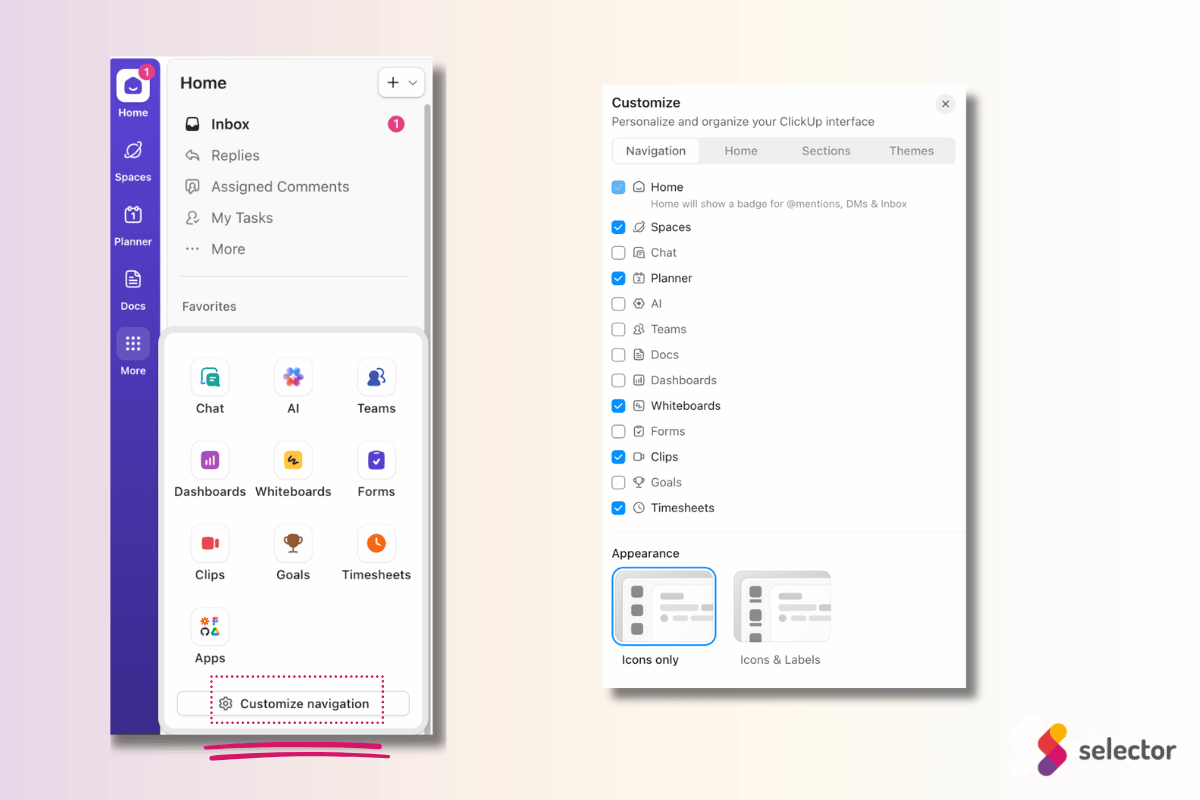
#m1-p#Az új navigáció viszont csak akkor lesz igazán hasznos, ha nem alapértelmezetten hagyod, hanem a saját napi munkádhoz igazítod.##
Ha például - saját példánkból kiindulva - egy marketingügynökségnél dolgozol, és egyszerre kezelsz social posztokat, PPC feladatokat, ügyfél-visszajelzéseket és riportolási határidőket, akkor nem kell minden alkalommal a teljes hierarchián végigzarándokolnod - elég, ha a napi szinten használt elemeket előre rendezed.
Egy projektmenedzser kitűzheti a Planner, Inbox és Dashboard elemeket, míg egy tartalomgyártó valószínűleg inkább a Docs Hubot, a tartalomnaptár-nézeteket és a Chatet tartja kéznél.
Ez a digitális “rendrakás” kicsit időigény ugyan, de hasonló ahhoz, ahogy a kedvenc tollunkat sem rakjuk vissza a fiók mélyére minden használat után, hanem ott tartjuk az asztalon, kéznél. Apróság, de napi 27 alkalommal már egészen életminőség-javító különbséget jelent.
Home Sidebar és Inbox: végre átláthatóbb a napi munkakezdés
A Global Navigations részeként a ClickUp 4.0-ban a Home Sidebar lett az egyik központi eleme a mindennapi munkavégzésnek.
A ClickUp Home Sidebar-on az alábbi menüket érhetjük el:
- napi értesítések (Inbox),
- kommentjeinkre kapott válaszok (Replies)
- hozzánk rendelt kommentek (Assigned Comments),
- chatüzenetek (Chat Activity),
- feladataink határidő és további szűrők szerint (My Tasks)
- piszkozatainkat és elküldött üzeneteink, kommentjeink (Drafts & Sent)
- posztjainkat, melyek lehetnek a chaten posztolt bejelentések, ötletek, frisssítések, stb. (Posts)
- az összes ClickUp Chat csatorna (All Channels)
- illetve a Workspace-ben szereplő összes Space és/vagy Task (All Spaces, All Tasks)
#m1-p#De természetesen mostantól ezeket is mi rendezhetjük el igényeink szerint, és akár el is rejthetjük őket.##

A Global Navigations-höz hasonlóan itt is a céges munkastílustól, azon belül szerepkörtől és egyéni preferenciáktól függ, kinek mely menük lesznek a leghasznosabbak.
A korábbi Home nézetet mostantól “My Tasks’” néven találjuk, ezt lenyitva pedig külön, automatikusan létrehozott nézetet kaptak a hozzánk rendelt feladatok (Assigned to me), illetve a sürgős, határidős vagy csúszó feladatok (Today & Overdue).
Nem újdonság, de kiemeltebb helyet kapott a Personal List is, ami arra szolgál, hogy a Space-ekben létrehozott taskoktól külön, “privátban” vezessünk olyan feladatokat, amiket csak mi akarunk látni (így például a bevásárlólistánk is beköltözhetne ide - bár erre egyelőre senkit nem bátorítunk, jó helyen van az a munkahelyi teendőktől távolabb.)
ClickUp kedvencek újragondolva: megérkeztek a szekciók
Korábban a taskokat alul, a „tálcán” tudtuk félretenni a Minimize task funkcióval, míg a workspace szinte bármely fontos elemét (például space-eket, mappákat, listákat vagy nézeteket, illetve taskokat is) a felső sávon vagy az oldalsávon, a Favorites szekcióban rögzíthettük.
Az új rendszerben ez egyszerűsödött: alapvetően a kedvencelés gomb maradt, de már mi dönthetjük el, hogy az adott elemet hova szeretnénk kitűzni a gyors eléréshez. Rögzíthetjük az oldalsávra vagy felülre, de taskok esetén akár az alsó sávra is. Újdonság az is, hogy a Global Navigation személyre szabásakor a Sections fülön külön szekciókat hozhatunk létre, hogy kategorizáljuk a kedvenceinket.
Így a kedvencek már nem egyetlen nagy, mindent elnyelő „majd innen gyorsan megtalálom” gyűjtőhelyet jelentenek.
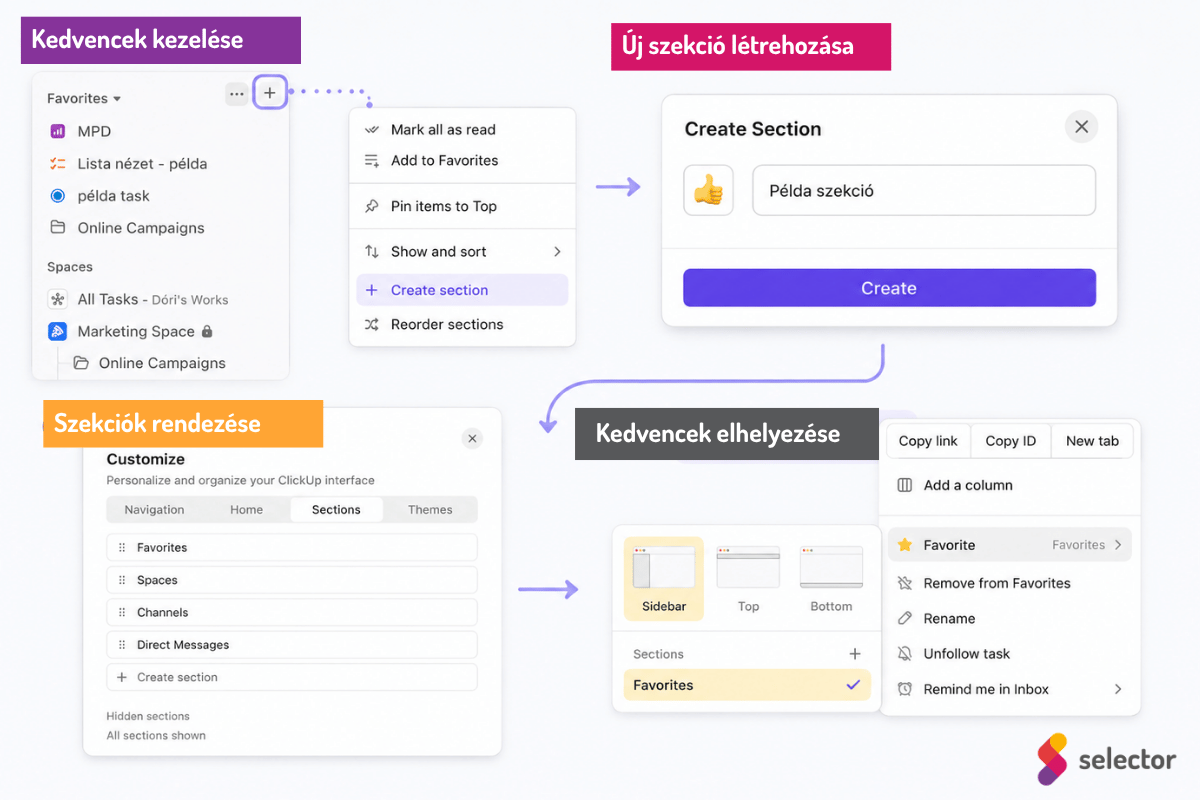
A kedvencek kategorizálása történhet például:
- gyakoriság vagy határidő alapján („napi feladatok” vagy „heti ellenőrzések”)
- de rendezhetjük terület szerint is („belső admin”, „ügyfeles feladatok” vagy „riportok”)
- és természetesen jól működik az is, ha ügyfél vagy projekt szerint bontjuk külön kedvenceinket.
#m1-p#Nem a ClickUp diktálja tehát, mit hol érünk el, hanem mi alakíthatjuk ki azt a rendszert, amiben tényleg gyorsan megtaláljuk, amit keresünk.##
ClickUp Chat: mert a beszélgetés is a munka része
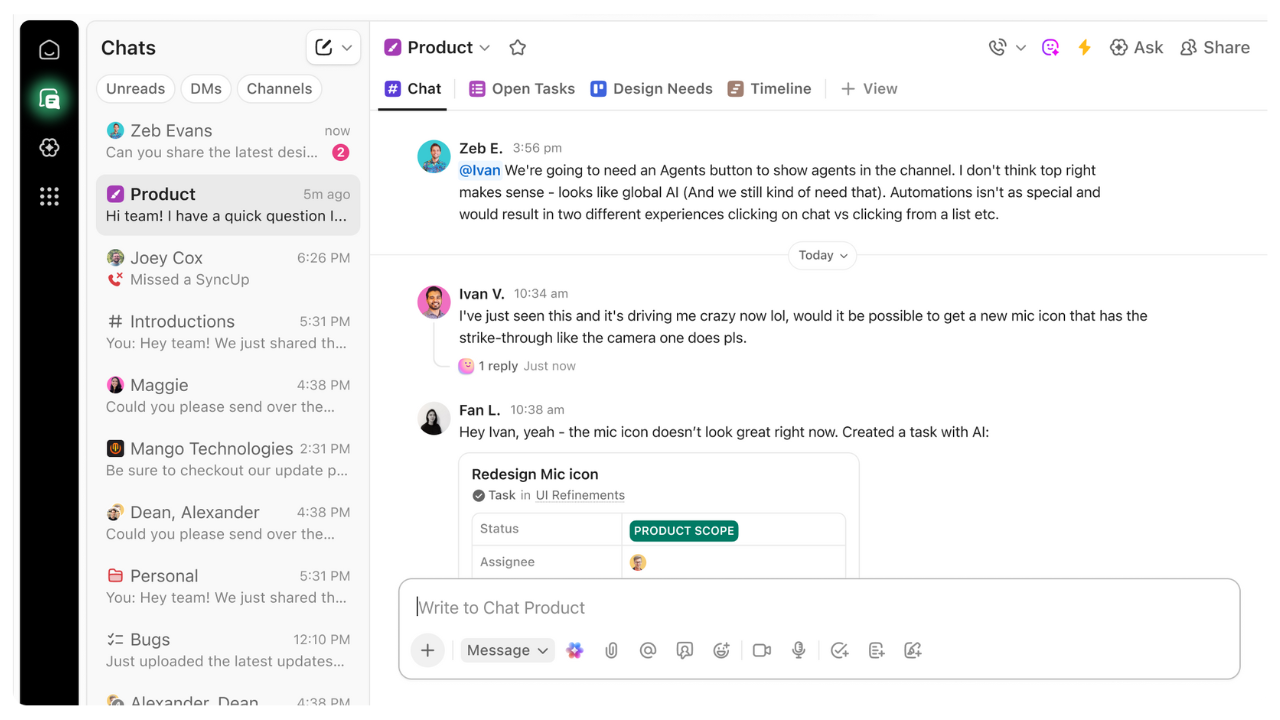
A ClickUp 4.0 egyik fontos újdonsága a beépített Chat megerősítése.
A cél itt is egyértelmű: ne külön chatrendszerben beszéljünk a munkáról, majd külön projektmenedzsment rendszerben próbáljuk rekonstruálni, hogy ebből mi is volt a tényleges feladat.
A ClickUp Chatben lehet:
- csatornákban kommunikálni projektek vagy csapatok szerint,
- direkt üzeneteket küldeni kollégáknak,
- üzenetekből feladatokat létrehozni vagy meglévő taskokhoz kapcsolni,
- üzeneteket későbbre menteni,
- ütemezett üzeneteket küldeni,
- AI segítségével összefoglalni beszélgetéseket.
A legutóbbi különösen hasznos lehet hosszabb egyeztetések után, hiszen valljuk be: amikor egy 84 üzenetes thread végén valaki azt írja, hogy „akkor ezt így csináljuk”, az nem mindig jelenti azt, hogy mindenki pontosan tudja, mit jelent az „ezt” és a „így”.
További gyakorlati példa a Chat előnyeire, hogy ha egy kampányindítás előtt a marketinges csapat chaten egyeztet a kreatívokról.
#m1-p#Teljesen más sorsa juthatnak a chaten megbeszélt információk attól függően, mennyire könnyű áthelyezni a beszélgetés elemeit a projektmenedzsment-felületre.##
Tegyük fel, hogy a beszélgetés során kiderül, hogy:
- kell még egy 9:16-os videóverzió,
- az üzenetet módosítani kell,
- az ügyfél péntekig várja az előnézetet,
- a hirdetési fiókban pedig még nincs megadva konverziós esemény.
Ahelyett, hogy ez a beszélgetés chatarchívummá nemesedne vagy fejben tartott, nyomasztó feladatmonstrummá nőne, a ClickUp Chaten a fontos pontokból két kattintással taskok készülhetnek, felelőssel és határidővel.
Ez a különbség a „valaki majd intézi” és a „Kata intézi péntek 12:00-ig” között.
Planner: naptár, feladatok és meetingek egy helyen
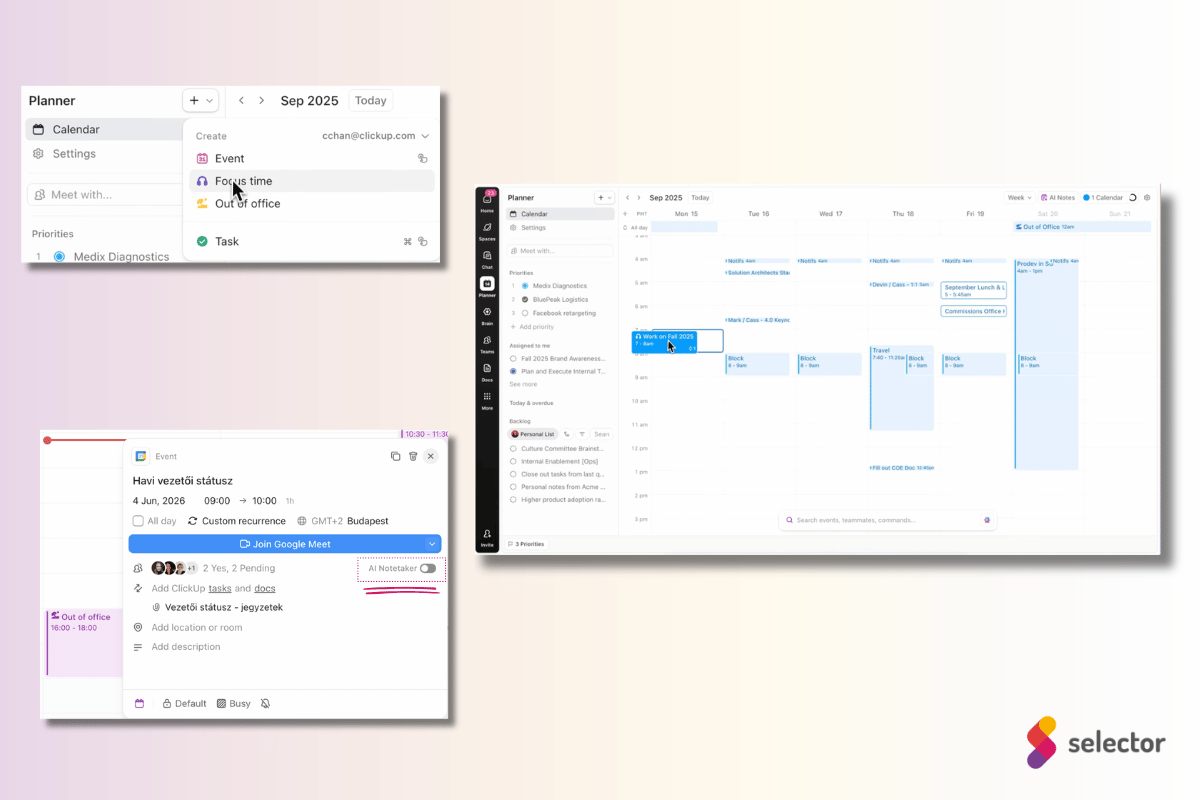
A ClickUp új, Planner névre hallgató naptárfelülete abban segít, hogy a feladatlistád ne csak egy optimista kívánságlista legyen, hanem ténylegesen időzíthető munkaterv.
Ismerős helyzet, amikor a teendőid listája szerint ma 11 határidős feladatod van, a naptár szerint 6 meetinged, a tested szerint pedig ezek mellett legfeljebb 3 értelmes gondolatod ebéd után?
Épp az ilyen helyezetekből adódó, irreális munkatervezésre hatékony gyógymód a ClickUp Planner, ahol egy helyen vizualizálhatsz mindent.
A Plannerben lehet meetingeket ütemezni vagy csatlakozni hozzájuk (összekötve az általad használt naptáralkalmazással) - de a legjobb, hogy a Planner mellett automatikusan megjelenő ClickUp taskjaidat rögtön be is húzhatod a naptárba, hogy lásd, mikor férnek bele a napodba. Sőt, AI-előfizetéssel ezt akár automatizálhatod is.
És ez nagy különbséget jelent, mert a “Meddig kell megcsinálnom ezt a feladatot?” kérdésről áthelyezi a fókuszt a sokkal fontosabb “Mikor tudom ténylegesen megcsinálni ezt a feladatot?” kérdésre.
Bónusz funkciói, hogy - ha előfizettünk az egyébként viszonylag kedvező árú ClickUp AI Notetakerre -, akkor egy kattintással ezt is hozzáadhatjuk a meetingekhez már a beütemezés pillanatában.
Erről pedig egy kicsit bővebben is írunk a következő pontban.
#promobox-newsletter###
AI Notetaker és ClickUp AI: amikor a meetingből végre nem „majd küldöm” lesz
A ClickUp 4.0 egyik izgalmasabb iránya az AI mélyebb beépítése a munkafolyamatainkba.
#m1-y#Fontos: a ClickUp AI funkcióihoz továbbra is külön csomag (add-on) megvásárlásával férhetünk hozzá a próbaidőszak lejárta után.##
Válogathatunk többféle, különböző célokat szolgáló AI-eszköz közül (Super Agents, AI Brain, stb.), de ezek közül az, ami univerzálisan talán a leghasznosabb bármely csapat számára, az az AI Notetaker, azaz jegyzetkészítő.
Az AI Notetakerrel olyan automatikus meetingjegyzeteket készíthetünk, amelyek ClickUp Doc formájában jelennek meg a meeting vége után pár perccel, és nemcsak a meeting teljes felvételét és átiratát tartalmazzák (magyar nyelven is!), hanem a megbeszélés során született döntéseket és kijelölt feladatokat is, a hozzájuk tartozó felelőssel.
Ez azoknak lehet különösen hasznos, akik sok egyeztetésen vesznek részt, és már volt olyan érzésük, hogy a meeting végén ugyan mindenki mindent értett, de másnap reggelre az egészből csak annyi maradt, hogy “volt valami azzal a dologgal kapcsolatban, amit valakinek intéznie kéne valamikor.”
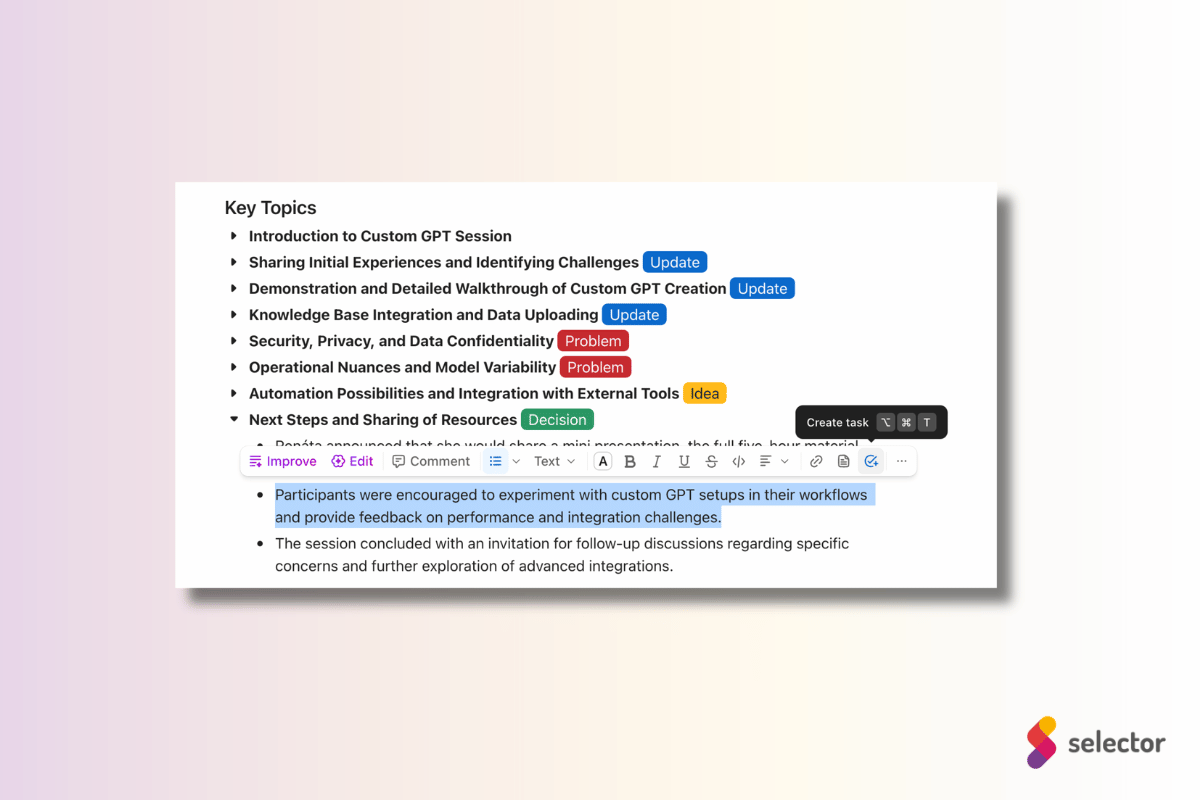
Az AI Notetaker és a ClickUp AI segíthet:
- meetingjegyzetek készítésében,
- a meetingen megfogalmazott feladatok gyors visszakeresésében,
- dokumentumok összefoglalásában,
- hosszabb beszélgetések áttekintésében,
- feladatleírások pontosításában,
- ismétlődő adminisztratív munka gyorsításában.
#m1-y#Fontos viszont, hogy az AI itt sem helyettesíti a jó folyamatokat.##
Ha a workspace kaotikus, a taskok nevei következetlenek, a felelősök hiányoznak, a határidők pedig inkább dekorációs elemként szerepelnek, akkor az AI sem fog csodát tenni.
#m1-p#A ClickUp AI akkor adja a legtöbb értéket, ha nem külön „okos funkcióként”, hanem a napi munkafolyamat részeként használod.##
Új task view: átláthatóbb feladatok, kevesebb információs zaj
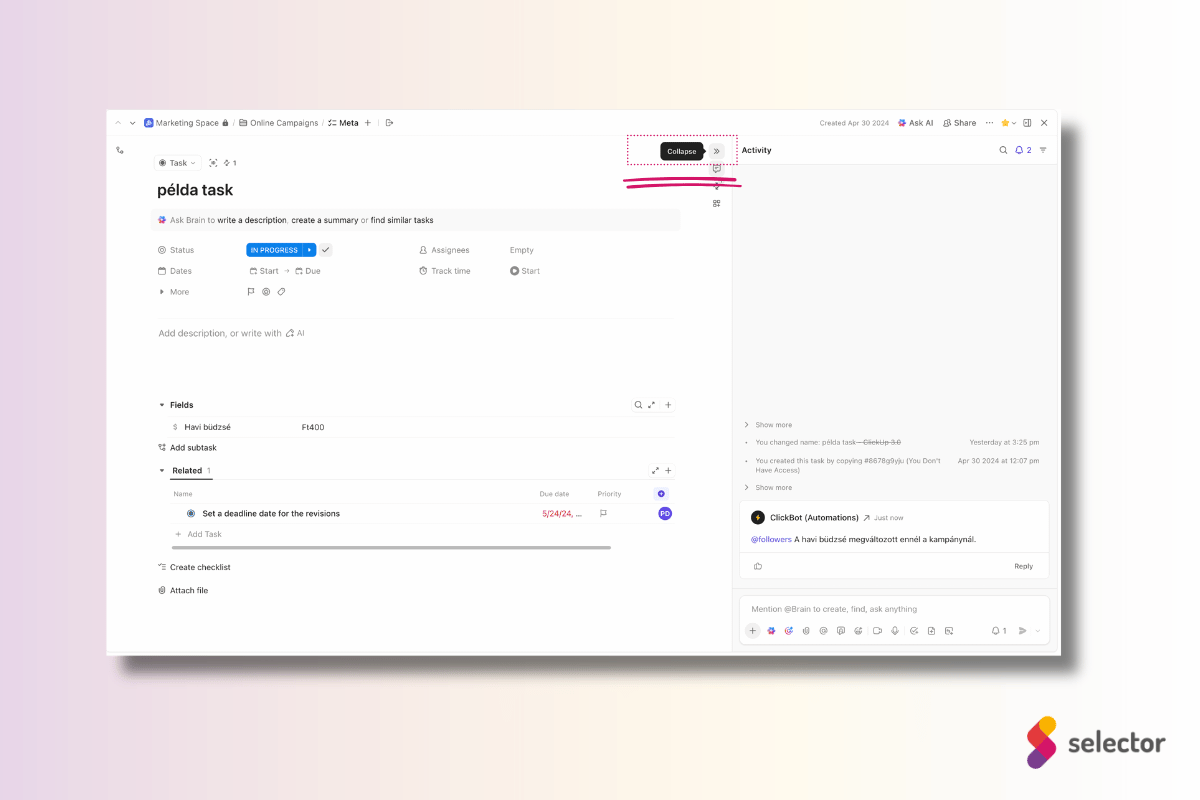
A ClickUp 4.0-ban a task view is megújult. A feladatnézetben nagyobb hangsúlyt kapnak az összecsukható szekciók, valamint a jobb oldali sáv, ahol kommentek, aktivitások, integrációk és kapcsolatok jelenhetnek meg.
Ez elsőre kevésbé hangzik látványosan, mint az AI vagy a Chat, de a napi használatban ez is sokat számít.
Egy jól felépített taskban gyakran szerepel:
- leírás,
- státusz,
- felelős,
- határidő,
- alfeladatok,
- csatolmányok,
- kommentek,
- kapcsolódó dokumentumok,
- függőségek,
- custom fieldek,
- checklistek,
- és még sorolhatnánk. :)
Ha mindez egyszerre ömlik a felhasználóra, abból nem projektmenedzsment lesz, hanem digitális papírhalom. A jó tasknézet nem attól jó, hogy mindent megmutat, hanem attól, hogy a megfelelő információt a megfelelő pillanatban teszi láthatóvá.
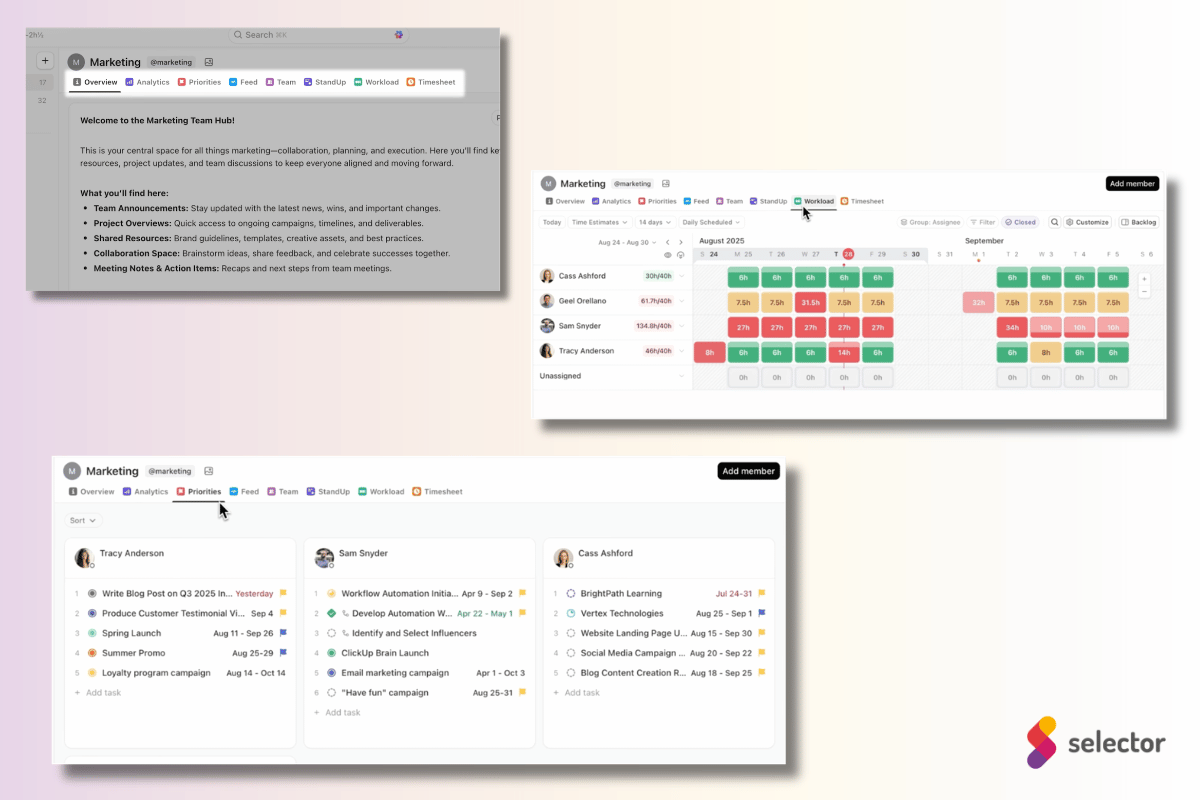
Teams Hub: mélyebb rálátás a csapat munkájára
Ez a nézet eddig hiányzott a ClickUpról, és sokan örültek az érkezésének.
A Teams Hub azoknak a cég- vagy csapatvezetőknek szolgál hasznos támpontként, akik nemcsak a saját csapatuk, hanem minden társosztály esetén szeretnének tisztában lenni azzal, ki min dolgozik és mennyi kapacitása van.
A Teams Hubon külön füleken látható, hogy:
- hogyan épülnek fel a csapatok, kik tartoznak hozzájuk,
- min dolgoznak az egyes csapattagok és csapatok,
- mik az aktuális feladatok, prioritások
- és ki mennyire leterhelt,
A TeamsHub különösen akkor lehet hasznos, ha a cég már kinőtte azt az állapotot, ahol mindenki nagyjából tudja, ki min dolgozik.
Egy 5 fős csapatban ez még működhet, de több tíz vagy több száz fős szervezetben már könnyen jönnek az olyan kérdések, mint:
- „Ez most a marketingé vagy a salesé?”
- „Ki viszi ezt az ügyfelet?”
- „Ezen a kampányon melyik grafikus dolgozik?”
- „Miért van három ember ugyanazon a feladaton, és senki a másikon?”
- „Ki dolgozott ezen a feladaton, amit senki nem mer törölni?”
#m1-p#A Teams Hub így elsősorban nem plusz egy adminfelület, hanem akár vezetői, akár csapatszintű rálátást segítő eszköz.##
Mobilos ClickUp 4.0: több funkció útközben is
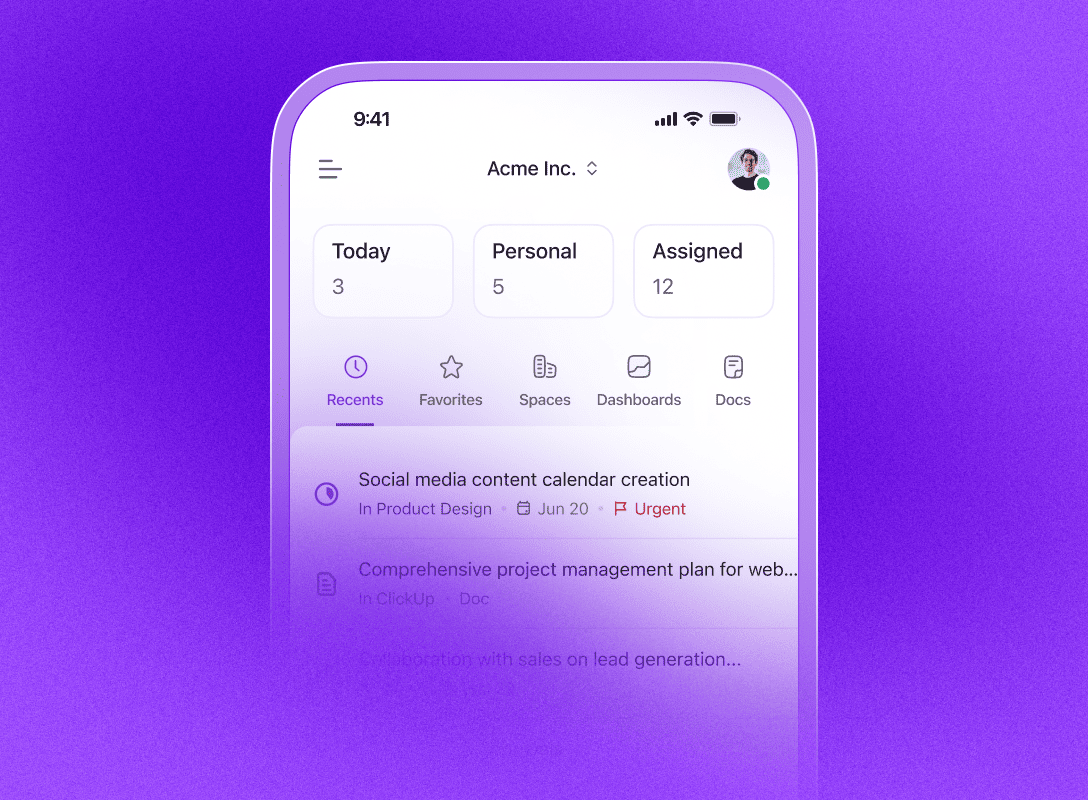
A ClickUp 4.0 felülete a mobilappban is megjelenik.
A mobilos élményben nagyobb hangsúlyt kap az egységesebb elrendezés, a My Tasks, valamint a More menü, ahonnan több funkció - például Clips, Docs és a ClickUp AI is - elérhető.
Ez fontos, mert a ClickUpot sokan nem csak az íróasztalnál használják: van, aki meetingek között néz rá, van, aki útközben pipál ki gyors feladatokat, és van, aki este 21:43-kor „csak gyorsan megnézi”, hogy holnap mivel kezd - majd hirtelen újraszervezi a fél hetét. (Nem ajánljuk, de megértjük.)
#m1-y#A mobilos ClickUp akkor hasznos igazán, ha gyors rögzítésre és ellenőrzésre használod, nem teljes workspace-rendezésre a villamoson.##
A ClickUp mobilapplikációja különösen hasznos lehet az alábbi esetekben:
- gyors kommenteléshez,
- határidő ellenőrzése,
- task státusz gyors módosításához,
- sürgős értesítések kezeléséhez.
Például egy ügyfélmeeting után még a liftben rögzítheted a legfontosabb follow-up feladatokat, vagy chaten írhatsz egy rövid összefoglalót a csapatnak, amiből megintcsak lehet később task. Ez sokkal jobb, mint fejben tartani addig, amíg visszaérsz az irodába, ahol természetesen már legalább három másik dolog vár.
Mit mondanak a felhasználók? A ClickUp 4.0 nem mindenkinek szerelem első kattintásra
A ClickUp hivatalos kommunikációja érthetően a “most már nem kell másik app” jeligéjű konvergenciára, a minőségre és az egységes munkatérre helyezi a hangsúlyt. A felhasználói visszajelzések viszont árnyaltabb képet mutatnak.
Saját élményeink, a ClickUp tanácsadói kollégáink megjegyzései és a nemzetközi felhasználói fórumok alapján több visszatérő téma is megjelenik a ClickUp 4.0 kapcsán:
- sokan szeretik az „all-in-one” koncepciót, de közben még mindig több külső eszközt használnak mellette, mert a ClickUp nem tudja teljesen leváltani őket (rátok nézünk, Excel és Google Sheet),
- van, aki szerint az új layout elsőre szokatlan vagy nehezebben átlátható, és eleinte kifejezetten lassítja a munkát a keresgélős extra kattintásokkal;
- egyesek (és mi is) időnként tapasztalnak a verziófrissítésekbeől tapasztalható lassulást, még ritkábban glitcheket és bugokat, bár ezek valóban egyre ritkábbak,
- és többen azt emelik ki, hogy a ClickUp a konvergens működéssel összetettebb lett, és akkor működik igazán jól, ha a folyamatok is rendben vannak.
A hátrányokat viszont ellensúlyozzák az előnyök: a legtöbben gyorsan átszoktak az új felületre, és ebben oroszlánrésze volt a méltán népszerűvé váló Planner és Teams Hub felületeknek., illetve az AI-funkcióknak.
ClickUp 4.0 tippek: így érdemes elkezdeni használni
A legfontosabb tanulság, hogy a ClickUp 4.0 akkor lesz hatékony, ha tudatosan beállítjuk, átgondoljuk a workspace logikáját, és a csapatot is megtanítjuk az új működésre.
#m1-p#A ClickUp 4.0 erős alapot adhat, de a hatékonyság továbbra is a jól kialakított folyamatokon múlik.##
Ha most ismerkedsz a ClickUp 4.0-val, nem érdemes mindent egyszerre átszervezni.
A „ma rendet rakunk az egész workspace-ben” típusú projektek gyakran úgy végződnek, hogy három óra múlva mindenki fáradt, a rendszer pedig még kaotikusabb, mint előtte.
Érdemes inkább lépésenként haladni. Ebben segítséget nyújthat korábbi cikkünk, ami még a 3.0 rendszer idején íródott, de - mivel a hierarchia és az alapelemek változatlanok - továbbra is jó kiindulópont a saját rendszeretek kialakításához: A hatékony ClickUp workspace kialakítása: tervezéstől a bevezetésig
1. Tisztítsd le a navigációt
Első körben állítsd be, mi legyen mindig kéznél.
#m1-y#Ne legyen minden kitűzve, mert akkor az új navigációból is zsúfolt digitális íróasztal lesz.##
Az általunk ajánlott ClickUp Global Navigation elemek például az alábbiak:
- Inbox,
- Planner,
- Chat,
- Docs Hub,
- Dashboards,
- azok a Space-ek vagy Listák, amelyeket naponta használsz.
2. Nézd át a meglévő workspace-hierarchiát
A 4.0 konvergens működése akkor segít igazán, ha a hierarchia nem teljesen esetleges.
Érdemes ellenőrizni, hogy a te ClickUp Workspace-edben igazak-e az alábbiak:
- a Space-ek logikusan bontják különböző területekre a munkát,
- nincsenek duplikált mappák, listák, taskok,
- nincsenek elavult Listák,
- következetesek a tasknevek,
- mindenhol illeszkednek a státuszok az adott munkafolyamathoz.
3. Alakíts ki Chat-szabályokat
Ha a ClickUp Chatet is használni szeretnétek, fontos eldönteni, mi menjen chatbe, mi legyen task, és mi legyen dokumentum.
Például így rendelhetitek az egyes információkat különböző workspace-elemekhez:
- gyors kérdésekhez: Chat,
- felelőssel és határidővel járó teendők delegálásához: Task,
- hosszabb tudásanyag vagy folyamat átadásához: Doc vagy Clips,
- döntés vagy jóváhagyás továbbadásához: komment az adott tasknál.
4. Használd a Plannert valódi kapacitástervezésre
Jelölj ki időt a fontos munkákra, különösen azoknál a feladatoknál, amelyek mély fókuszt igényelnek.
Ilyen fókuszfeladatok lehetnek például az alábbiak:
- stratégiaalkotás,
- bármilyen elmélyült írásos tevékenység (cikk, elemzés, riport, stb.)
- technikai beállítások elvégzése,
- elakadások kinyomozása,
- belső folyamatfejlesztés.
5. Vezesd be fokozatosan az AI-funkciókat
Ne az legyen a cél, hogy „használjunk AI-t”, hanem az, hogy konkrét adminisztratív fájdalompontokat csökkentsetek vele.
Jó kiindulópontok lehetnek az AI bevezetéséhez az alábbi területek:
- meetingjegyzetek készítése,
- hosszú kommentfolyamok összefoglalása,
- taskleírások pontosítása,
- dokumentumvázlatok készítése,
- action itemek kigyűjtése egy jegyzetből vagy meeting-átiratból.
#m1-y#A ClickUp 4.0 bevezetésénél nem az a cél, hogy mindent azonnal átalakíts, hanem hogy a leggyakoribb napi súrlódásokat csökkentsd.##
Kinek lesz igazán hasznos a ClickUp 4.0?
A ClickUp 4.0 különösen azoknak a csapatoknak lehet értékes, akiknél sok információ mozog párhuzamosan több felületen - például:
- marketingügynökségek,
- sales és account csapatok,
- projektmenedzsmenttel dolgozó cégek,
- tartalomgyártó és kreatív csapatok,
- fejlesztői vagy product teamek,
- olyan szervezetek, ahol sok meetingből sok feladat születik,
- olyan cégek, ahol már túl sok a különálló eszköz.
A ClickUp 4.0 erre próbál választ adni: ne a csapatnak kelljen folyamatosan összekötni a szétszórt információkat, hanem a rendszer segítsen összerendezni őket. Persze a ClickUp sem fogja megírni helyettünk azt a státuszfrissítést, amit már tegnap is halogattunk, de legalább nagyobb eséllyel fogjuk tudni, hol találjuk hozzá az információkat.
Összegzés: mit változtat meg a ClickUp 4.0?
A ClickUp 4.0 egyértelműen a konvergencia, az AI integráció és a testreszabhatóság felé lépett egy hatalmasat - nem csupán funkciók terén, hanem a teljes munkafolyamat újragondolásában.
Ezzel együtt még igazabb lett, hogy a ClickUp akkor működik igazán jól, ha nem csak feladatokat viszünk fel bele, hanem tudatosan építjük fel benne a csapat mindennapi munkáját.
Ha már használjátok a ClickUpot, érdemes megnézni, hogyan tudjátok kihasználni a 4.0 új funkcióit a jelenlegi folyamataitok hatékonyságának növeléshez.
Ha pedig még csak most gondolkodtok egy (új) projektmenedzsment-rendszer bevezetésén, akkor a ClickUp 4.0 jó apropó lehet arra, hogy ne csak eszközt válasszatok, hanem akár megújult, tudatosabb működést is tervezzetek hozzá.
#promobox#Ha szeretnéd átláthatóbban felépíteni a ClickUp workspace-edet, vagy nem vagy biztos benne, hogyan érdemes bevezetni az új funkciókat, mi is szívesen segítünk.##





.jpg)
.png)

.jpg)